Information för redigering av webbplatsen
Denna artikel beskriver hur man använder sig av CMS-systemet Sanity för att redigera webbplatsen.
Innehållsförteckning
Introduktion
Webbplatsen visar innehåll som hämtas från Sanity. Det innebär att du kan redigera och uppdatera innehållet på sidan, till exempel texter och bilder. Du kan däremot inte ändra webbplatsens utseende, design eller funktioner.
Öppna redigeringssystemet
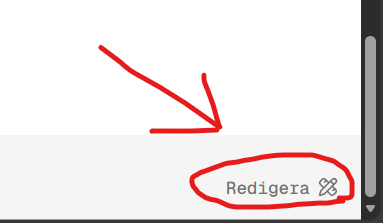
På varje sida i webbplatsen hittar du en "redigera"-knapp längst ned till höger. Klickar du på denna knapp öppnar du webbplatsen i redigeringssystemet där du kan ändra innehållet på webbplatsen.
Inloggning
Steg 1
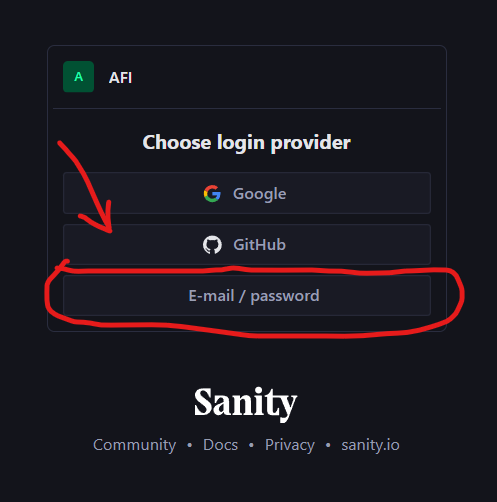
Om det är första gången du öppnar redigeringssystemet på länge kommer du behöva logga in i Sanity. Du kommer då få upp fönstret som visas i bilden nedan.
Du väljer då alternativet "E-mail / password".
Steg 2
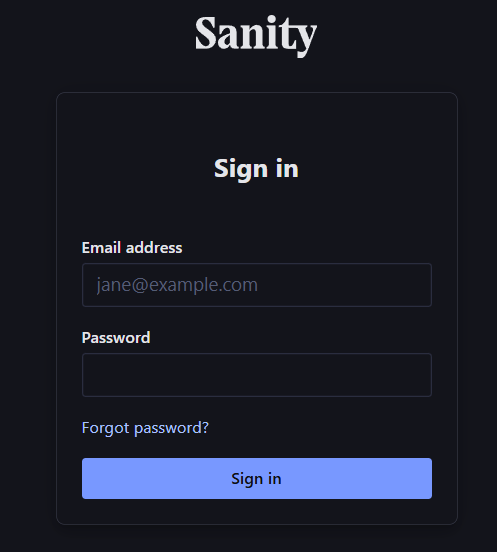
Du kommer sedan få upp fönstret som visas i bilden nedan. Här kan du skriva in dina inloggningsuppgifter för Sanity.
Notera att dessa inloggningsuppgifter inte skapas själv, utan ges ut av ansvarande för webbplatsen.
Steg 3
Nu kommer du vara inloggad i redigeringssystemet. Om något gick fel genom denna process får du gärna testa att stänga fliken och försöka från början igen.
Översikt över redigeringssystemet
Denna sektion presenterar de olika delarna av redigeringssystemet.
Live redigering
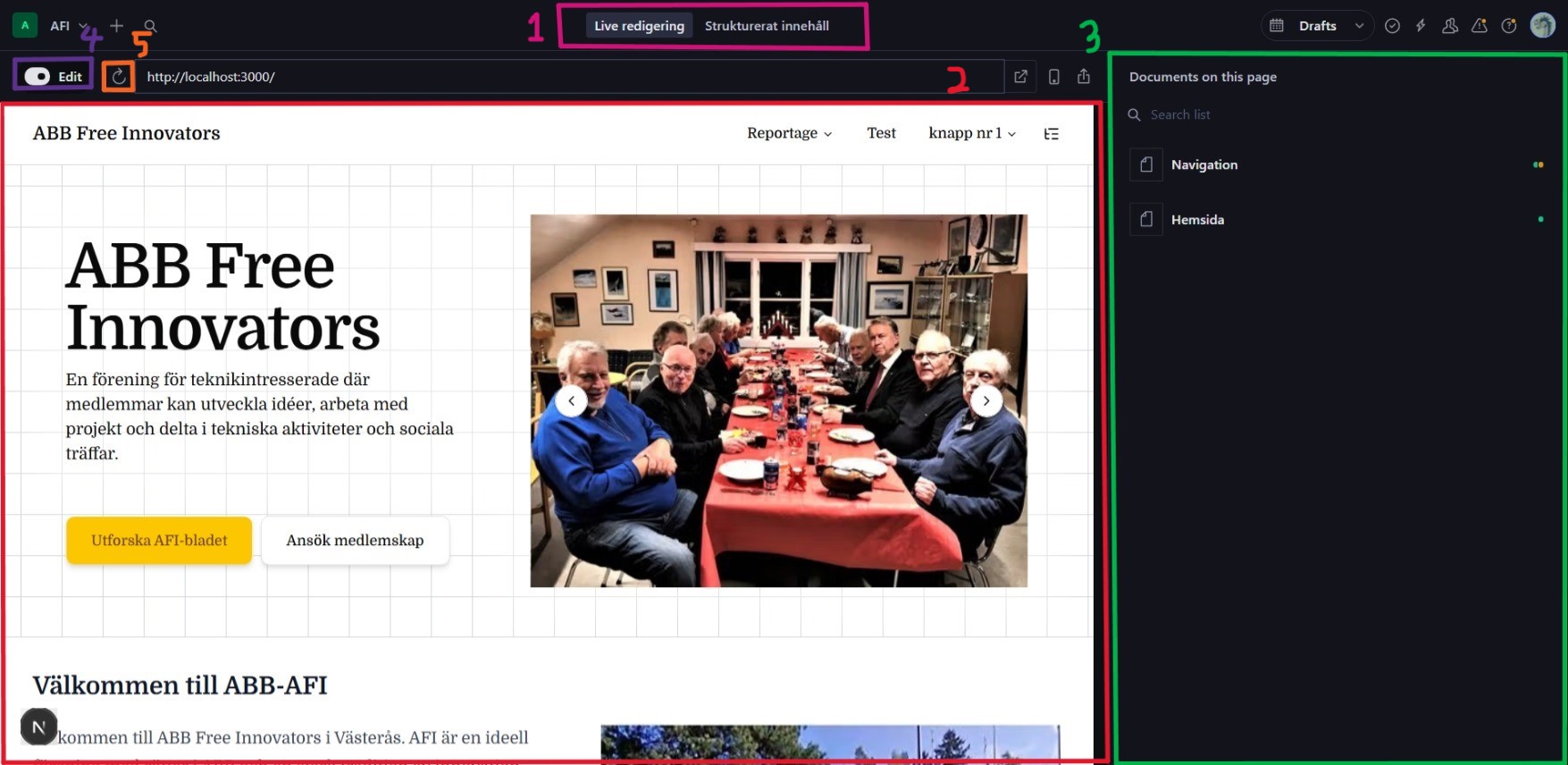
Se bilden nedan.
- De två flikarna i redigeringssystemet. En för live redigering och strukturerat innehåll.
- Förhandsgranskning. Här kan du förhandsgranska redigeringar som ännu inte har publicerats.
- Olika dokument som presenteras i den nuvarande sidan. En sida innehåller ofta innehåll från flera olika dokumentet. Dessa visas här.
- Knapp för att stänga av funktionen för att klicka på innehåll för att tas direkt till redigeringen av innheållet.
- Ladda om förhandsgranskningen. Denna används om sidan eventuellt skulle sluta fungera.
Strukturerat innehåll
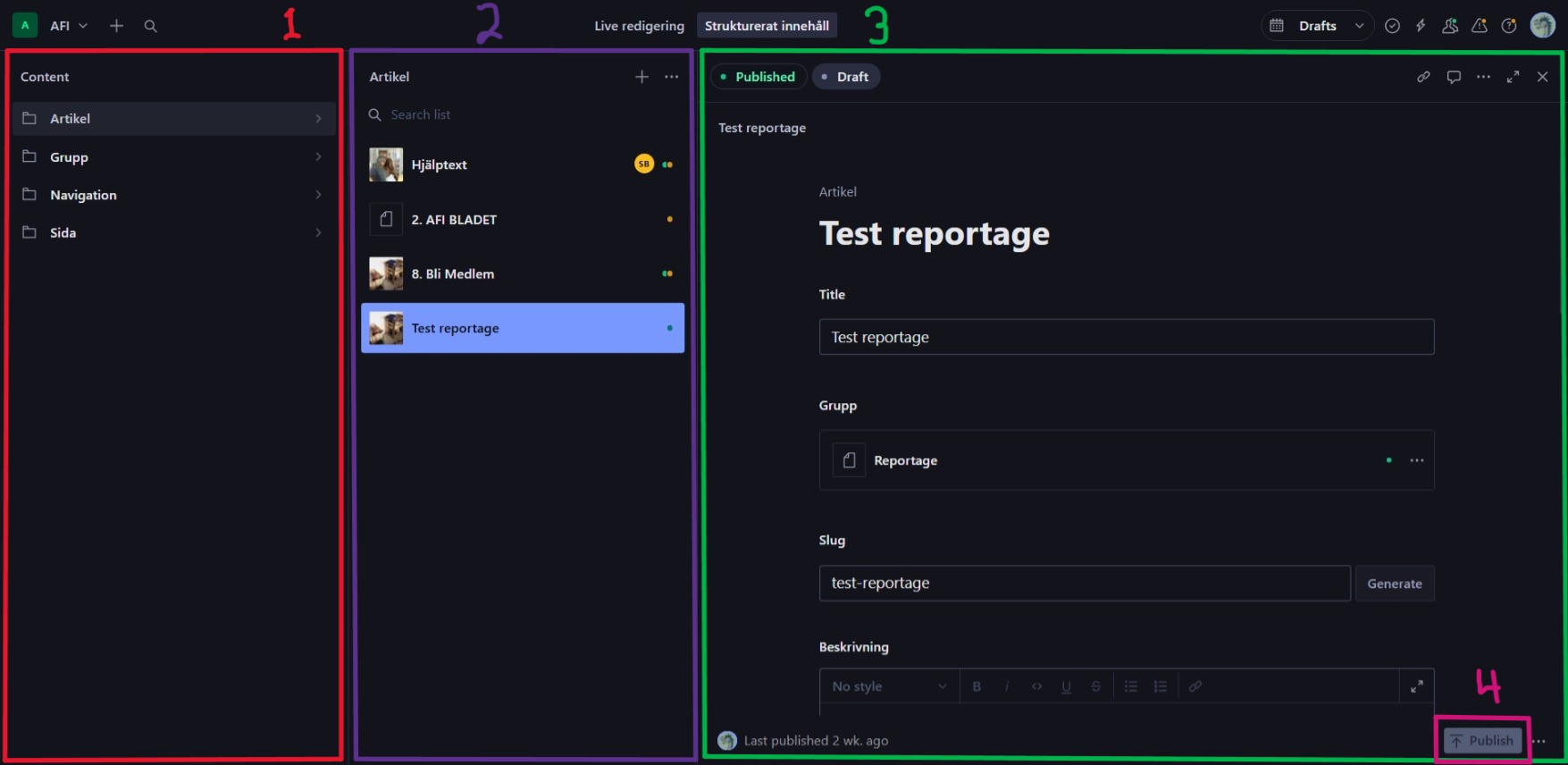
Se bilden nedan.
- Mappar som dokumenten är indelade i.
- Dokumenten som den valda mappen innehåller.
- Redigering av innehållet av det valda dokumentet.
- Knappen för att publicera ändringar för dokumentet. Denna knapp gör så att ändringarna syns för användare som inte är i redigeringssystemet.
Guide till att redigera
Se till att du har loggat in och befinner dig i redigeringssystemet. Guide till detta finns ovan. Samt finns en översikt till redigeringssystemet ovan.
Det finns generellt två sätt att gå till väga när du ska redigera hemsidan:
-
Genom live redigering: Om innehållet du vill redigera redan finns på hemsidan kan du gå till fliken "live redigering", navigera dig till sidan du vill redigera och sedan klicka på innehållet du vill redigera. Då kommer du tas till rätt dokument och sektion i panelen till höger.
-
Genom strukturerat innehåll: Om du vill lägga till nytt innehåll gör du ofta det genom fliken "strukturerat innehåll". Här kan du lägga till nya dokument samt redigera existerande dokument. Ett exempel är om du vill redigera titeln på artikeln "Bli Medlem", blir flödet Artikel -> Bli medlem -> Titel.
Artiklar
Artiklar är den absolut vanligaste typen av dokument du skapar. Varje arikel får sin egen sida och är mycket enkla att navigera till.
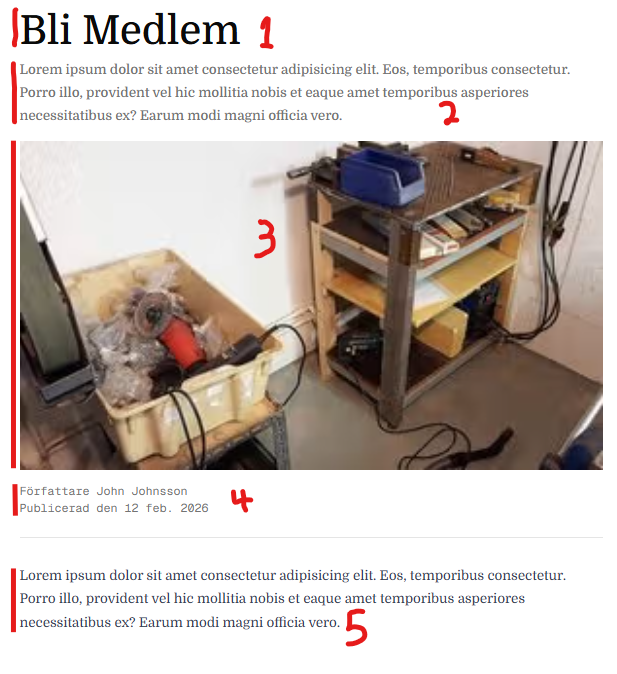
Varje artikel består av nedanstående delar. Se tillhörande bild nedan.
- Titel — Titeln visas högst upp i artikeln och för navigering till artikeln.
- Beskrivning — Beskrivningen visas under titeln och för viss navigering.
- Bild — Bilden visas under beskrivningen och för vissa navigering.
- Författare och datum — Datum används för att sortera artiklar i samma grupp.
- Text — Innehållet för artikeln. Visas endast på artikelns sida.
Lägga till en artikel
För att skapa en helt ny artikel:
- Gå till fliken "Strukturerat innehåll".
- Öppna mapp "Artikel" till vänster. Notera att alla existerande dokument nu visas till höger.
- Klicka på plus-ikonen ovanför dokumenten till höger. Notera att innehållet för ett nytt dokument nu visas till höger.
- Se reidgera en artikel nedan för fortsättning.
Redigera en artikel
Titel
Titel visas längst upp i sidan för artikeln, samt för navigering till artikeln.
Till exempel, för en artikeln med titel "Bli medlem" kommer ettiketten för länken till artikeln att bli:
Slug
Slug följer det sista snedsträcket i länken till artikeln. Klicka på knappen "Generate" för att få en automatiskt utvalt länk till artikeln.
Till exempel, för en artikel med slug "bli-medlem" under gruppen "artiklar" kommer länken att bli:
https://abbafi.se/artiklar/bli-medlem
Kategori
Vilken kategori som artikeln faller under. Se även kategorier.
PDF Dokument
PDF dokument och andra filer läggs till under bilagor.
Publicering
Glöm inte att publicera dina ändringar när du är klar!